크롬북을 사용하다 보면 “이게 정말 PC 맞아?”라는 생각이 들 때가 있습니다.
가볍고 빠른 대신, 설정이나 진단을 깊게 건드리기 어렵기 때문이죠.
이럴 때 등장하는 것이 바로 crosh입니다.
crosh는 Chrome OS Shell의 약자로, 크롬북에 기본 내장된 터미널 환경입니다.
리눅스 터미널처럼 보이지만, 일반적인 bash 환경과는 다소 다르며 보안과 안정성을 이유로 기능이 제한되어 있습니다.
하지만 제한적이라고 해서 쓸모가 없는 것은 아닙니다.
네트워크 점검, 시스템 상태 확인, 간단한 디버깅 용도로는 충분히 활용할 수 있습니다.
crosh 실행 방법과 기본 조작 팁
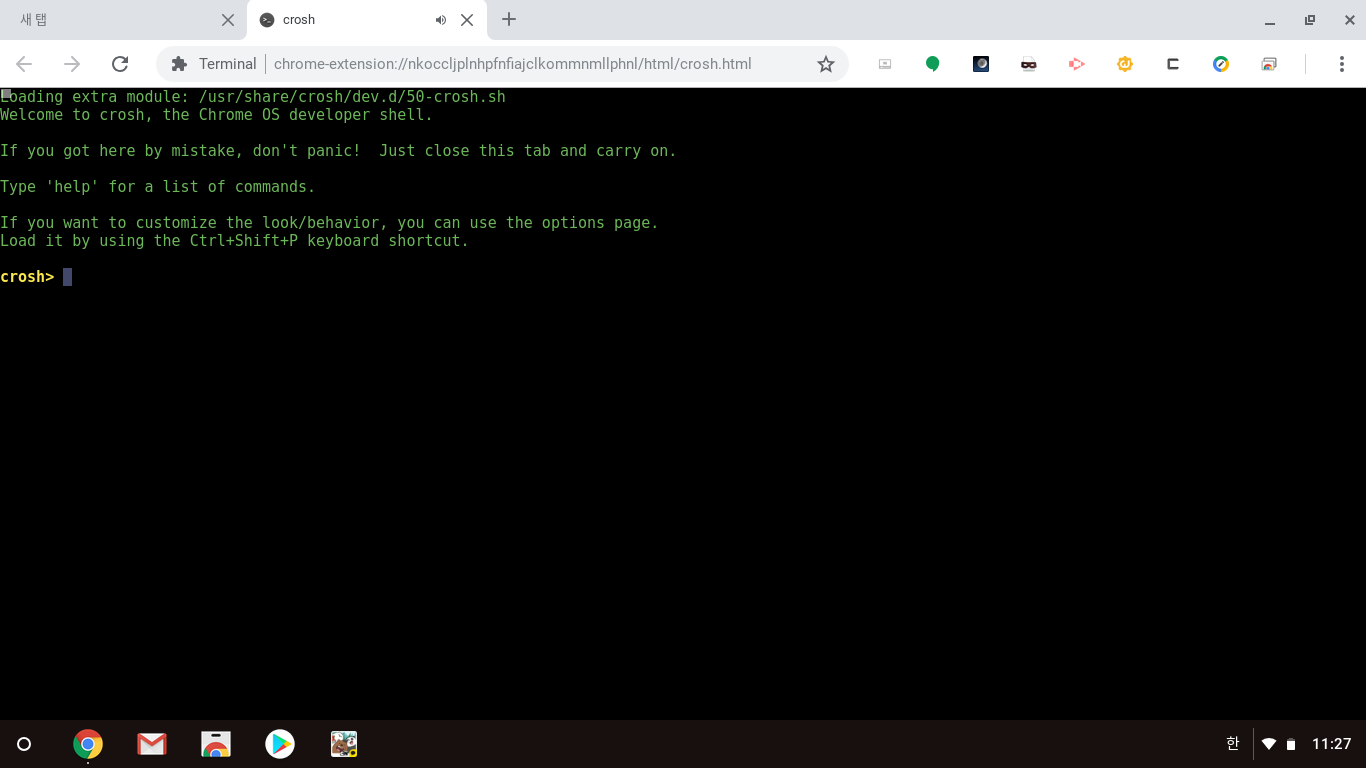
출처: 포인투랩
crosh는 별도의 설치 없이 바로 실행할 수 있습니다.
- 실행 단축키: Ctrl + Alt + T
- 크롬 브라우저 탭 형태로 터미널이 열림
- GNU/Linux 기반이라 기본적인 키 조작은 동일
알아두면 편한 조작 포인트
- ↑ / ↓ : 이전에 입력한 명령어 불러오기
- Tab : 입력 가능한 명령어 자동 완성 및 후보 표시
- Ctrl + C : 실행 중인 명령 중단
일반 리눅스 터미널을 써본 경험이 있다면 크게 낯설지 않습니다.
crosh에서 가장 먼저 써볼 명령어: help
crosh에 들어가면 가장 먼저 입력해볼 것은 역시 help입니다.
이 명령어는 현재 사용 가능한 기본 명령어 목록을 보여줍니다.
여기서 한 단계 더 들어가면 다음 명령어가 있습니다.
help_advanced를 입력하면 모든 crosh 명령어와 간단한 설명이 출력됩니다.
다만 이 목록에 있다고 해서 모두 사용 가능한 것은 아니며, 일부는 개발자 모드에서만 동작하거나 내부 테스트용 명령어입니다.
crosh 종료 명령어
작업을 마쳤다면 터미널을 종료할 수 있습니다.
브라우저 탭을 닫는 것과 동일한 효과입니다.
네트워크 진단에 유용한 crosh 명령어
crosh가 가장 빛을 발하는 영역은 네트워크 확인입니다.
와이파이가 느리거나 연결이 불안정할 때 특히 유용합니다.
ping 명령어
네트워크 연결 상태를 확인하는 명령어로 중단하려면 Ctrl + C를 누르면 됩니다.
- 특정 서버까지의 응답 속도 확인
- 패킷 손실 여부 확인 가능
- 네트워크가 “연결은 되어 있는데 느린지” 판단할 때 유용
tracepath – 네트워크 경로 추적
일반적인 사용자보다는 네트워크 문제를 좀 더 깊게 보고 싶을 때 적합합니다.
- 목적지까지 어떤 경로를 거치는지 확인
- 중간에 병목이 발생하는 구간을 파악할 수 있음
- 옵션으로 -4, -6, -n 사용 가능
route – 라우팅 테이블 확인
일반 사용자에게는 크게 쓸 일이 많지는 않지만, VPN이나 특수 네트워크 환경에서는 도움이 될 수 있습니다.
- 현재 네트워크 라우팅 상태 출력
- 기본 게이트웨이 확인 가능
network_diag – 네트워크 종합 진단
옵션 설명도 함께 확인할 수 있습니다.
“와이파이는 잡히는데 인터넷이 안 된다” 같은 상황에서 특히 유용합니다.
- 현재 장치의 네트워크 설정 상태를 한 번에 출력
- IP, DNS, 인터페이스 정보 등 포함
시스템·메모리 상태 확인 명령어
crosh는 성능 모니터링 도구로도 최소한의 역할을 합니다.
top – CPU·메모리 사용 현황 확인
크롬 탭이 지나치게 많아 느려질 때 원인 파악용으로 좋습니다.
- CPU 사용률
- 메모리 사용량
- 실행 중인 프로세스 목록 확인 가능
free – 메모리 여유 공간 확인
크롬북의 메모리 한계를 체감할 때 자주 쓰입니다.
- 총 메모리
- 사용 중 메모리
- 여유 메모리 확인
meminfo / swap / memtest
특히 memtest는 실제로 실행 시 멈추는 경우도 있어, 실사용에는 추천하지 않습니다.
- meminfo : 정적 메모리 정보 확인
- swap : 스왑 상태 확인 및 설정
- memtest : 메모리 테스트 (일부 기기에서 정상 작동하지 않음)
OS 정보 확인 명령어
OS 정보를 확인하는 데 사용하는 명령어와 출력 예시는 아래에서 확인하실 수 있습니다.
uname – 운영체제 정보 확인
출력 예시는 다음과 같습니다.
Linux localhost 3.14.0 #1 SMP PREEMPT Mon Dec 18 20:22:56 PST 2017 armv7l GNU/Linux
- 커널 버전
- 아키텍처 정보
- 빌드 정보 확인 가능
uptime – 시스템 가동 시간 확인
장시간 사용 후 성능 저하가 느껴질 때 참고용으로 좋습니다.
- 현재 시간
- 시스템이 켜진 이후 경과 시간 확인
crosh의 한계: 왜 ls, cat, ifconfig가 안 될까?
crosh를 처음 써보면 가장 당황스러운 점이 있습니다.
바로 리눅스에서 흔히 쓰는 명령어들이 대부분 막혀 있다는 점입니다.
- ls
- cat
- ifconfig
- cd
이런 명령어는 일반 모드 crosh에서는 사용할 수 없습니다.
이유는 Chrome OS의 강력한 보안 모델 때문입니다.
파일 시스템 접근이나 네트워크 설정 변경은
개발자 모드 또는 Linux(베타) 환경에서만 허용됩니다.
crosh는 어떤 사람에게 유용할까?
crosh는 만능 터미널이 아닙니다.
하지만 아래와 같은 경우에는 충분히 쓸 가치가 있습니다.
- 와이파이·네트워크 문제를 빠르게 진단하고 싶은 경우
- 크롬북의 시스템 상태를 간단히 확인하고 싶은 경우
- 개발자 모드 없이 안전하게 점검만 하고 싶은 경우
만약 본격적인 리눅스 작업이나 파일 시스템 조작, 패키지 설치가 필요하다면 Linux(개발 환경) 활성화나 개발자 모드를 고려하는 것이 맞습니다.
유의사항
본 글은 2026년 기준 Chrome OS 일반 사용자 모드에서 확인 가능한 crosh 명령어를 기준으로 정리했습니다.
기기 및 채널(Stable/Beta/Dev)에 따라 일부 명령어는 표시되거나 동작 방식이 다를 수 있습니다.
정리하며
crosh는 크롬북에 숨겨진 가볍지만 유용한 진단 도구입니다.
일반적인 터미널처럼 모든 걸 할 수는 없지만, 네트워크와 시스템 상태를 확인하는 데는 충분한 기능 을 제공합니다.
특히 ping, network_diag, top 정도만 익혀두어도 크롬북 사용 중 겪는 대부분의 “느림·연결 문제”는 스스로 파악할 수 있습니다.
크롬북을 조금 더 똑똑하게 쓰고 싶다면, 오늘 한 번쯤 Ctrl + Alt + T를 눌러 crosh를 열어보세요.