Nintendo Switch로 ‘뱀파이어 서바이버(Vampire Survivors)’ 같은 게임을 밤낮으로 즐기는 분들 중 어느 날 갑자기 컨트롤러가 인식되지 않거나 연결이 끊기는 상황을 한 번쯤은 겪게 됩니다.
특히 Joy-Con이나 Pro 컨트롤러가 반응하지 않으면 “고장인가?”라는 생각이 먼저 들기 쉽습니다.
하지만 실제로는 설정·페어링·충전 문제인 경우가 대부분입니다.
새 컨트롤러를 구매하기 전에, 아래 항목들을 차례대로 점검해 보시기 바랍니다.
닌텐도 스위치 컨트롤러 인식이 안 되는 대표 원인
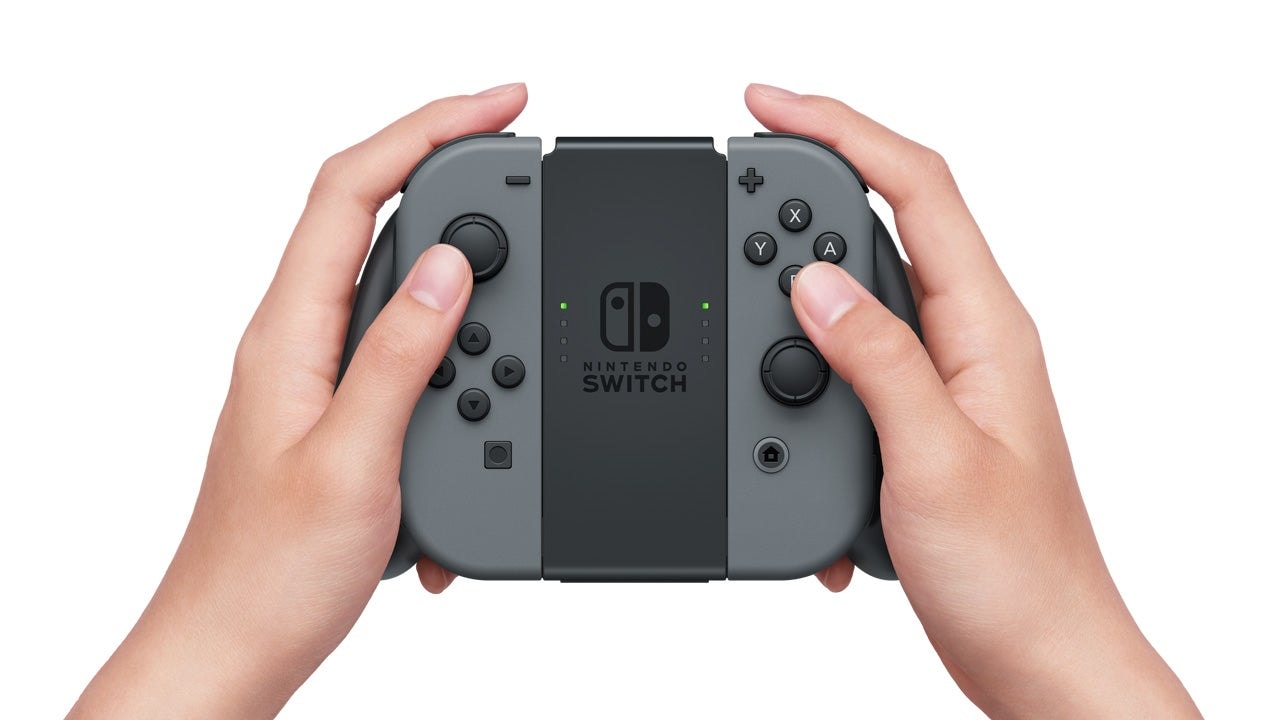
출처: 닌텐도
컨트롤러 연결 문제는 보통 다음 네 가지 중 하나로 정리됩니다.
- 배터리 부족
- 페어링(싱크) 해제 상태
- 충전 방식·사양 미스매치
- 시스템·컨트롤러 소프트웨어 미업데이트
이 중 하나만 걸려도, 본체에서는 컨트롤러가 “없는 것처럼” 보일 수 있습니다.
가장 먼저 확인할 것: 컨트롤러 배터리 상태
닌텐도 컨트롤러는 충전이 조금이라도 부족하면 연결이 불안정해집니다.
- Joy-Con / Pro 컨트롤러 평균 사용 시간: 약 20시간 내외
- 충전 사이클 500회 이상 시
→ 배터리 최대 용량이 약 80% 수준으로 감소
따라서 다음과 같은 경우라면 배터리 문제를 의심해야 합니다.
- 충전 표시가 남아 있는데도 연결이 자주 끊김
- 분리해서 사용하면 바로 인식이 해제됨
- 완충 후에도 사용 시간이 지나치게 짧음
이 경우 케이블로 직접 연결해 충전 후 재시도하는 것이 좋습니다.
싱크 버튼으로 해결되는 페어링 문제
배터리가 충분해도 페어링이 해제된 상태라면 컨트롤러는 연결되지 않습니다.
기본 페어링 방법
- HOME 메뉴 → 컨트롤러
- 잡는 방법 / 순서 변경
- 화면 안내에 따라 싱크 버튼을 길게 누르기
- 램프 점멸 후 자동 인식
이미 등록된 컨트롤러가 안 될 때
- 싱크 버튼을 1~2초 정도 짧게 눌러 재연결
- 반응 없으면 한 번 완전히 끄고 다시 시도
주요 컨트롤러 싱크 버튼 위치
버튼 위치를 잘못 눌러도 인식이 되지 않으니 꼭 확인이 필요합니다.
각 컨트롤러의 싱크 버튼 위치는 아래 표를 참고하십시오.
| 컨트롤러 이름 | 싱크 버튼 위치 |
| Nintendo Switch Pro 컨트롤러 | 컨트롤러 뒷면 L 버튼과 R 버튼 사이 |
| Nintendo Switch Joy-Con | 컨트롤러 측면에 동그란 버튼이 내장 |
| Nintendo Switch 2 Pro 컨트롤러 | 컨트롤러 L 버튼과 R 버튼 쪽 측면에 흰색의 동그란 버튼 |
| Nintendo Switch 2 Joy-Con | 컨트롤러 측면에 각각 파란색과 빨간색 버튼이 내장 |
| 패밀리 컴퓨터 컨트롤러 | 컨트롤러 상단 본체에 연결하는 부분 |
| 슈퍼 패미컴 컨트롤러 | 컨트롤러 하단에 회색 버튼 |
| 닌텐도 64 컨트롤러 | 컨트롤러 팩 삽입구 외부 |
| 세가 메가 드라이브 파이팅 패드 6B | 컨트롤러 하단 램프 옆 |
스위치 컨트롤러 연결 안됨 – 충전 방식 문제 (특히 Switch 2)
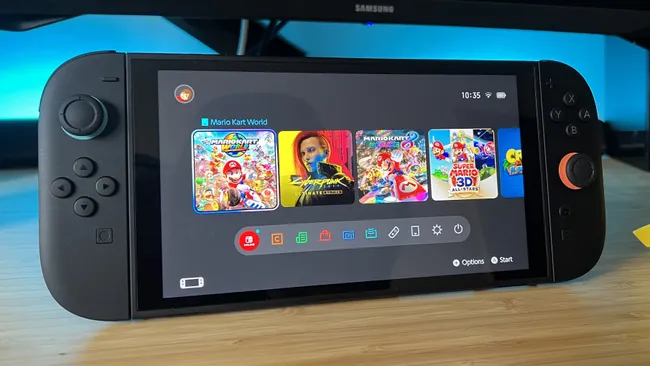
출처: gamesradar
최근 모델에서는 모든 컨트롤러가 본체에 직접 꽂아 충전되지 않습니다.
특히 Joy-Con 계열은 다음과 같은 조건이 필요합니다.
- Joy-Con 충전 그립
- 전용 충전 스탠드
- USB 케이블(모델별 상이)
충전이 되지 않는 상태에서 계속 사용하면
→ “연결 안 됨 → 고장 오해”로 이어지는 경우가 많습니다.
따라서 Nintendo Switch 2를 사용하는 분들은 아래에 소개된 컨트롤러에 맞는 방법으로 충전해 주세요.
| 컨트롤러 이름 | 충전 방법 |
| Nintendo Switch Joy-Con | Joy-Con 충전 그립 또는 Joy-Con 충전 스탠드 |
| Nintendo Switch Pro 컨트롤러 | USB 케이블로 충전 가능 |
| 슈퍼 패미컴 컨트롤러 | USB Type-C 충전 단자 |
| 닌텐도 64 컨트롤러 | N64 게임 콘솔 게임 액세서리 용 Y1AE Type-C 전력 어댑터 |
| 세가 메가 드라이브 파이팅 패드 6B | USB Type-A 단자나 Nintendo Switch AC 어댑터 |
| 패밀리 컴퓨터 컨트롤러 | Joy-Con 충전 스탠드 |
게임큐브 컨트롤러가 인식되지 않는 이유
Switch용 닌텐도 게임큐브 컨트롤러는 전용 연결 탭(어댑터)을 별도로 구매해야만 연결할 수 있습니다.
연결 시 주의할 점은 다음과 같습니다.
- TV 모드에서 연결
- 컨트롤러 버튼을 누르지 않은 상태로 꽂기
- 정상 연결 시 컨트롤러 화면에 USB 표시 확인
버튼을 누른 채 연결하면 오작동으로 인식 실패가 발생할 수 있습니다.
컨트롤러 업데이트로 해결되는 경우도 많습니다
의외로 자주 놓치는 부분이 컨트롤러 펌웨어 업데이트입니다. Switch 컨트롤러는 업데이트를 하지 않으면 연결되지 않는 경우가 있습니다.
업데이트 방법
- HOME → 설정
- 컨트롤러와 센서
- 컨트롤러 업데이트
정품이 아닌 컨트롤러의 경우 PC에 한 번 연결해 업데이트 후 재연결하면 해결되는 사례도 많습니다.
본체 재부팅이 필요한 상황
시스템 업데이트 직후에는 컨트롤러 인식 오류가 발생하는 경우도 있습니다.
- 업데이트 후 컨트롤러 미인식
- 갑작스러운 입력 지연
- 연결은 되지만 조작 불가
이럴 때는 본체 전원 완전 종료 → 재부팅이 가장 빠른 해결책입니다.
닌텐도 컨트롤러 문제 해결 체크리스트
이 과정을 모두 거쳤는데도 해결되지 않는다면 그때는 하드웨어 문제를 의심해도 늦지 않습니다.
- 배터리 충분한가
- 싱크 버튼으로 페어링 재시도했는가
- 컨트롤러별 충전 방식이 맞는가
- 게임큐브 컨트롤러는 어댑터를 사용했는가
- 컨트롤러·본체 업데이트를 확인했는가
- 재부팅을 시도했는가
결론: 고장이라고 단정하기 전에, 점검이 먼저입니다
컨트롤러가 연결되지 않는 순간은 누구에게나 당황스럽습니다.
하지만 대부분의 경우, 이 문제는 고장이 아니라 상태 문제에 가깝습니다.
배터리 잔량, 페어링 상태, 충전 방식, 업데이트 여부 중 하나만 어긋나도 컨트롤러는 쉽게 인식되지 않습니다.
특히 최근 모델일수록 충전 방식이 세분화되어 있어, “충전이 안 되는 줄 몰랐다”는 이유로 연결 불가를 겪는 사례도 늘고 있습니다. 이런 상황에서 바로 새 제품을 구매하는 것은, 생각해 보면 조금 아까운 선택일 수 있습니다.
이 글에서 안내한 항목들을 하나씩 확인해 보면, 의외로 5분 안에 해결되는 경우도 많습니다.
다음에 또 연결 문제가 생긴다면, 당황하지 말고 이 순서를 떠올려 보시길 추천 드립니다.
대부분의 컨트롤러는, 아직 충분히 쓸 수 있는 상태일 가능성이 높습니다.
관련 기사:프리셀 프로젝트 – 전 세계가 도전한 100만 게임 클리어